Fotos in Echtzeit für Ihr Firmenevent
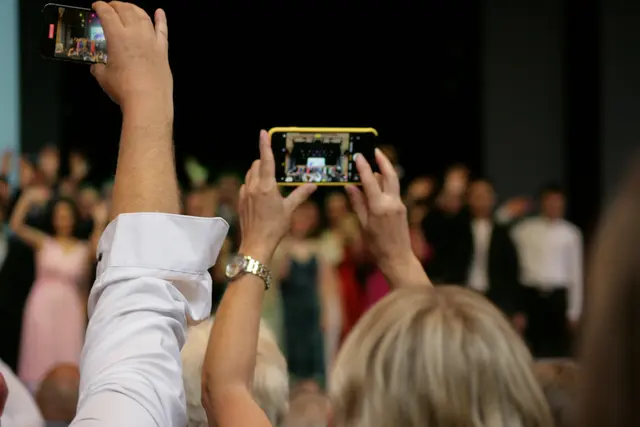
Fotos in Echtzeit: Snapr für Ihr Firmenevent. Einfach, kostenlos und ohne App — ideal, um Gästefotos zu sammeln und live auf der Leinwand zu zeigen.
- 200 Fotos kostenlos — ohne Anmeldung
- QR-Code, den die Gäste mit dem Handy scannen
- Live-Diashow in Echtzeit auf der Leinwand
- Funktioniert auf allen Geräten ohne App
Keine Anmeldung erforderlich






So legen Sie los
Drei Schritte, ohne App und ohne Anmeldung.
Schritt 1
Event erstellen
Benennen Sie Ihr Event und erhalten Sie in Sekunden einen eigenen QR-Code.
Schritt 2
QR-Code teilen
Zeigen Sie den QR-Code oder drucken Sie ihn aus. Die Gäste scannen ihn mit dem Handy.
Schritt 3
Fotos live ansehen
Die Fotos erscheinen in Echtzeit auf der Leinwand, sobald die Gäste hochladen.

So funktioniert Fotos in Echtzeit für Ihr Firmenevent
Snapr macht Fotos in Echtzeit für Ihr Firmenevent einfach. Event in Sekunden erstellen, eigenen QR-Code erhalten und mit den Gästen teilen. Sie scannen den Code und laden Fotos direkt hoch — ohne App.
Die Leinwand hält eine offene Verbindung zur Fotoliste des Events in der Datenbank. Wenn der Upload eines Gastes fertig ist, wird der Eintrag geschrieben und die Änderung über diese Verbindung an den Bildschirm geschickt — kein Abfragen, kein Neuladen. Das Foto wird vorgeladen und dann in die laufende Diashow eingesetzt.
Alles ist im kostenlosen Tarif enthalten: bis zu 200 Fotos, Live-Diashow, QR-Code und 14 Tage Speicherung. Mehr nötig? Premium behält die Fotos ein ganzes Jahr, mit Downloads in Originalqualität und unbegrenzten Uploads, gegen eine einmalige Zahlung.
Fotos in Echtzeit einrichten
- 1Öffnen Sie die Diashow-Seite des Events in einem Browser auf dem Rechner, der Bildschirm oder Beamer ansteuert, und lassen Sie diesen Tab offen — die Live-Verbindung sitzt in der Seite.
- 2Drücken Sie F für Vollbild. Die Bedienelemente blenden sich nach drei Sekunden ohne Mausbewegung aus, der Raum sieht also nur Fotos.
- 3Lassen Sie den QR-Code sichtbar (Q schaltet ihn um), damit Nachzügler einsteigen können, ohne dass es jemand erklären muss.
- 4Achten Sie auf das kleine WLAN-Symbol oben rechts: Grün heißt, die Verbindung steht. Passen Sie die Anzeigedauer mit + und − an, wenn Fotos schneller ankommen als alle fünf Sekunden.
Fotos in Echtzeit — die Details
- Wie Aktualisierungen ankommen
- Offene Verbindung zum Medienknoten des Events in der Firebase Realtime Database. Der Server schiebt; der Bildschirm fragt nie nach.
- Übliche Verzögerung, fertiger Upload bis auf den Bildschirm
- Ein paar Sekunden. Fast die ganze Wartezeit, die ein Gast erlebt, ist sein eigener Upload, nicht der Bildschirm.
- Neuladen der Seite nötig
- Nie. Die Diashow kann den ganzen Abend mit einem einzigen Seitenaufruf laufen.
- Wo ein neues Foto in der Reihe landet
- Zuerst vorgeladen, dann in der Einzelansicht direkt hinter der aktuellen Folie eingesetzt, in der Rasteransicht innerhalb des nächsten Durchlaufs.
- Anzeigedauer
- Standardmäßig 5 Sekunden, einstellbar von 1 bis 30 Sekunden. Videos laufen bis zum Ende, bevor weitergeschaltet wird.
- Wenn der Bildschirm das Netz verliert
- Die WLAN-Anzeige wird rot und die Diashow spielt weiter, was sie schon hat; die Verbindung nimmt den Faden wieder auf und holt nach, sobald das Netz zurück ist.
Wenn etwas schiefgeht
Gäste sagen, sie hätten hochgeladen, aber es kommt nichts Neues auf den Bildschirm.
Schauen Sie auf die WLAN-Anzeige oben rechts in der Diashow. Rot heißt, die Verbindung des Bildschirms selbst ist abgerissen — hängen Sie diesen Rechner wieder ins Netz. Grün heißt, die Fotos sind auf Gästeseite noch nicht fertig hochgeladen; das ist Upload-Bandbreite, nicht der Bildschirm.
Fotos kommen anfangs in Sekunden an, brauchen dann aber ein bis zwei Minuten, sobald der Raum voll ist.
Zwanzig Handys an einem Zugangspunkt teilen sich denselben Upstream. Es ist nichts kaputt. Wenn Sie wissen, dass der Raum voll wird, bitten Sie die Gäste, eine Handvoll auf einmal hochzuladen statt zwanzig, und rechnen Sie damit, dass Videos deutlich länger brauchen als Fotos.
Der Bildschirm wird schwarz oder der Bildschirmschoner springt mitten am Abend an.
Schalten Sie Ruhezustand und Bildschirmschoner auf dem ansteuernden Rechner vor der Veranstaltung ab und drücken Sie F für Vollbild — Vollbild hält die meisten Laptops wach, aber die Energieeinstellungen gewinnen trotzdem. Hängen Sie den Laptop außerdem ans Netz; Akkusparfunktionen dimmen und schalten den Bildschirm ab.
Wofür es nicht geeignet ist
Das zeigt Fotos, sobald sie fertig hochgeladen sind — es ist kein Live-Videostream, und bei schwacher Verbindung vor Ort kann ein Foto vom Handy eines Gastes eher Minuten als Sekunden brauchen.
Warum Snapr für Ihr Firmenevent?
Keine App nötig
Die Gäste müssen nichts herunterladen — alles läuft im Browser.
Kostenlos starten
200 Fotos pro Event kostenlos. Upgrade, wenn Sie mehr brauchen.
Live auf der Leinwand
Mit TV oder Beamer verbinden und die Fotos in Echtzeit ankommen sehen.
Sicher & privat
Nur wer den Link hat, kommt hinein. Ihre Fotos bleiben privat.
Verwandte Funktionen
Gebaut für den einen Abend, an dem es einfach funktionieren muss.
QR-Code
Der QR-Code enthält genau eine Sache: die Upload-Adresse der Gäste für ein einzelnes Event — einen snapr.no-Link mit der Event-ID und einem 64-stelligen Zugriffsschlüssel. Die Handykamera öffnet ihn im Browser. Jedes Event bekommt seinen eigenen Code, und der zeigt auf nichts anderes.
Live-Diashow
Eine Vollbild-Browserseite unter snapr.no/<Sprache>/event/<Event-ID>/display, die auf neue Uploads hört und sie zeigt, sobald sie ankommen. Sie läuft auf dem, was den Bildschirm ansteuert — Laptop, TV-Browser, Chromecast oder AirPlay — und braucht keine Installation.
Fotos teilen
Nach dem Scannen des QR-Codes landet ein Gast auf einer Upload-Seite im Handybrowser: Eine Schaltfläche öffnet die Kamera, die andere wählt aus der Galerie, bis zu 20 Dateien auf einmal. Die Dateien gehen in die gemeinsame Sammlung des Events und erscheinen auf der Leinwand.
Fotowand
Eine Fotowand ist der Rastermodus der Anzeigeseite: Statt eines Bildes nach dem anderen kachelt der Bildschirm bis zu sechs Gästefotos gleichzeitig in einer festen asymmetrischen Anordnung, und die Auswahl rückt bei jedem Intervall um ein Foto weiter, während neue Uploads eintreffen.
TV-Anzeige
TV-Anzeige heißt, die Anzeigeseite des Events auf den Fernseher vor Ort zu bringen. Drei Wege: ein HDMI-Kabel vom Laptop, ein Chrome-Tab an einen Chromecast gestreamt, oder AirPlay-Bildschirmspiegelung. Auf dem Fernseher läuft eine ganz normale Webseite — es gibt keine Snapr-TV-App.
Fotobox-Alternative
Snapr statt einer gemieteten Fotobox: Die Gäste fotografieren mit ihren eigenen Handys, laden über einen QR-Code hoch, und die Bilder erscheinen auf einem Bildschirm im Raum. Es gibt keine Box, keine Kamera, kein Licht und keine Ausdrucke — nur den Live-Bildschirm und die gemeinsame Galerie.
Häufige Fragen
Alles, was Sie wissen müssen
Wie funktioniert Snapr bei einer Firmenveranstaltung?
Zeigen Sie den QR-Code auf Bildschirmen, Namensschildern oder der Beschilderung, damit Mitarbeitende und Gäste ihn scannen und Fotos und Videos von Keynotes, Teamaktivitäten und Feiern hochladen können. Alles erscheint in einer Live-Galerie auf dem Bildschirm vor Ort und gibt der Veranstaltung eine gemeinsame Kulisse, ganz ohne Installation.
Funktioniert Snapr für einen Kick-off, eine Weihnachtsfeier oder einen Teamtag?
Ja, Snapr passt zu jeder Art von Firmenveranstaltung — Kick-offs, Sommerfeste, Weihnachtsfeiern, Teamtage und Konferenzen — weil es schlicht die Handyfotos aller in einer gemeinsamen Live-Galerie sammelt, unabhängig vom Format.
Was kostet Snapr für eine Firmenveranstaltung?
Die kostenlose Version enthält 200 Fotos, eine Live-Diashow und 14 Tage Speicherung und passt zu kleineren Treffen. Für größere Unternehmen oder Veranstaltungen mit mehreren hundert Teilnehmenden gibt es Premium gegen eine einmalige Zahlung, mit unbegrenzten Fotos und einem Jahr Speicherung.
Alle Anlässe
Für jeden Anlass geeignet

Hochzeit
Trauungen, Empfänge, Abendessen und Feiern

Geburtstag
Alle Altersgruppen, Überraschungspartys, runde Geburtstage

Kindergeburtstag
Spiele, Aktivitäten, Motto-Feiern für Kinder von 1 bis 12

40. Geburtstag
Runde Geburtstage, Überraschungspartys, festliche Abendessen

50. Geburtstag
Große runde Geburtstage, Familienfeiern, gemietete Festräume

Konfirmation
Familienfeiern, kirchliche Zeremonien, Empfänge zu Hause


Fotos in Echtzeit für Ihr Firmenevent
Erstellen Sie in 30 Sekunden ein kostenloses Event. Die Gäste scannen den QR-Code — ohne App.
Kostenloses Event erstellenKeine Anmeldung erforderlich