Chromecast für Ihre Mottoparty
Chromecast: Snapr für Ihre Mottoparty. Einfach, kostenlos und ohne App — ideal, um Gästefotos zu sammeln und live auf der Leinwand zu zeigen.
- 200 Fotos kostenlos — ohne Anmeldung
- QR-Code, den die Gäste mit dem Handy scannen
- Live-Diashow in Echtzeit auf der Leinwand
- Funktioniert auf allen Geräten ohne App
Keine Anmeldung erforderlich

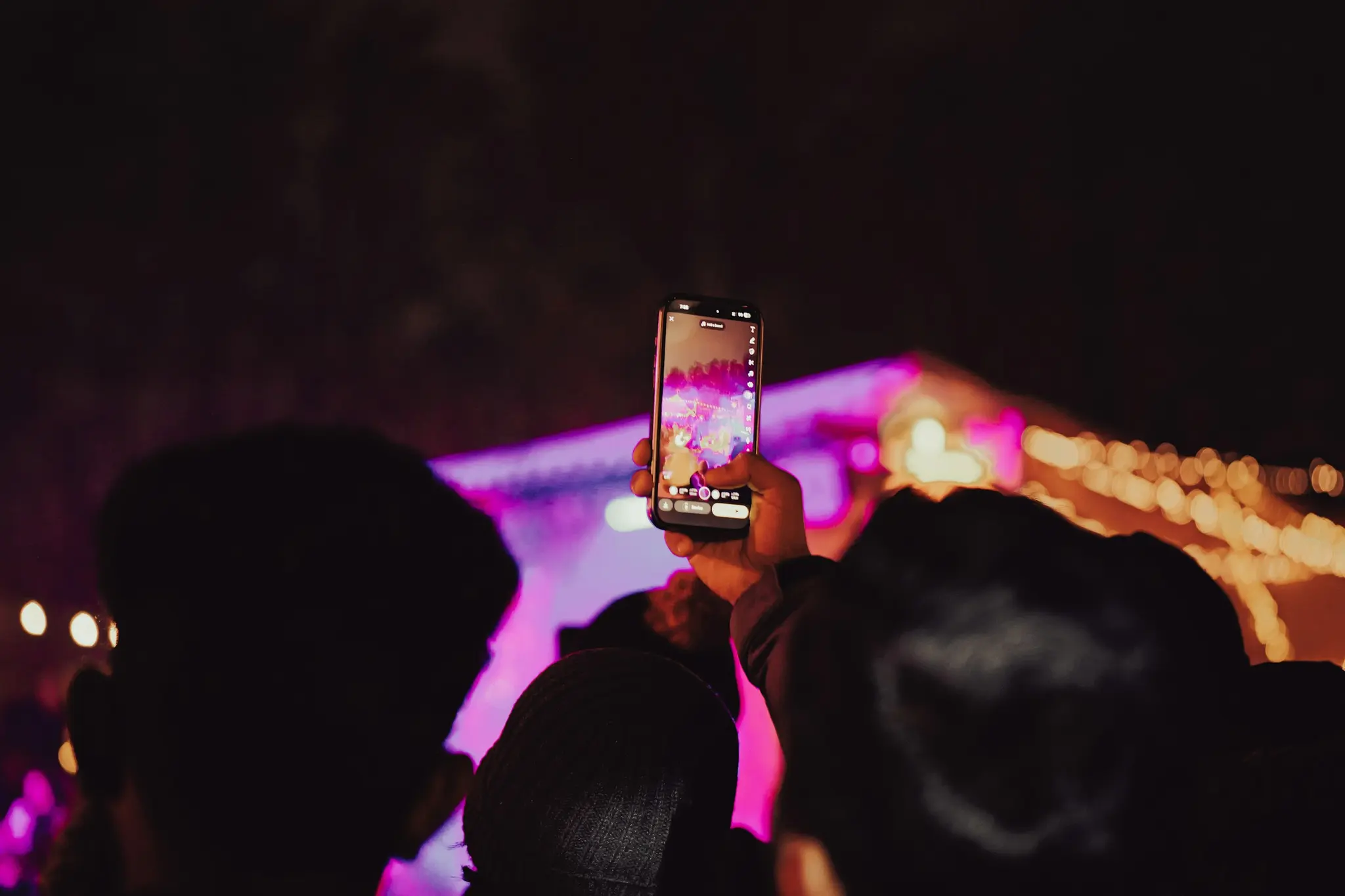




So legen Sie los
Drei Schritte, ohne App und ohne Anmeldung.
Schritt 1
Event erstellen
Benennen Sie Ihr Event und erhalten Sie in Sekunden einen eigenen QR-Code.
Schritt 2
QR-Code teilen
Zeigen Sie den QR-Code oder drucken Sie ihn aus. Die Gäste scannen ihn mit dem Handy.
Schritt 3
Fotos live ansehen
Die Fotos erscheinen in Echtzeit auf der Leinwand, sobald die Gäste hochladen.

So funktioniert Chromecast für Ihre Mottoparty
Snapr macht Chromecast für Ihre Mottoparty einfach. Event in Sekunden erstellen, eigenen QR-Code erhalten und mit den Gästen teilen. Sie scannen den Code und laden Fotos direkt hoch — ohne App.
Streaming schickt die Diashow vom Browser eines Rechners über das lokale Netz an den Fernseher. Snapr betreibt keine eigene Chromecast-App — Sie streamen den Chrome-Tab, in dem die Diashow läuft, und deshalb öffnet die Streaming-Schaltfläche eine Anleitung statt einer Geräteliste.
Alles ist im kostenlosen Tarif enthalten: bis zu 200 Fotos, Live-Diashow, QR-Code und 14 Tage Speicherung. Mehr nötig? Premium behält die Fotos ein ganzes Jahr, mit Downloads in Originalqualität und unbegrenzten Uploads, gegen eine einmalige Zahlung.
Chromecast einrichten
- 1Bringen Sie Laptop und Chromecast zuerst ins selbe WLAN. Fast jedes gescheiterte Streaming hängt an diesem Schritt.
- 2Öffnen Sie die Diashow in Chrome, Edge oder Brave auf dem Laptop.
- 3Rechtsklick irgendwo auf die Seite und Streamen wählen. Fehlt es im Rechtsklick-Menü, nehmen Sie das ⋮-Menü oder in Chrome Speichern und teilen → Streamen.
- 4Wählen Sie Ihren Fernseher oder Chromecast aus der Liste und drücken Sie dann am Laptop F, damit das gestreamte Bild Vollbild ist und nicht ein Browserfenster mit Tabs.
Chromecast — die Details
- Was tatsächlich gestreamt wird
- Der Browser-Tab oder Bildschirm des Rechners, auf dem die Diashow läuft. Es gibt keine eigene Snapr-Empfangs-App auf dem Fernseher.
- Browser, die streamen können
- Chrome, Edge und Brave auf einem Rechner. Safari und Firefox unterstützen Chromecast nicht — nehmen Sie stattdessen AirPlay oder HDMI.
- Empfänger, die funktionieren
- Chromecast-Sticks, Google-TV-Boxen und Fernseher mit eingebautem Chromecast.
- Apple-Alternative
- AirPlay-Bildschirmspiegelung von Mac, iPhone oder iPad: Kontrollzentrum → Bildschirmsynchronisierung → Ihr Apple TV.
- Netzwerkvoraussetzung
- Fernseher und Rechner im selben WLAN und im selben Subnetz. Gästenetze mit Client-Isolierung verbergen den Fernseher.
- Zuverlässigste Variante
- Ein HDMI-Kabel vom Laptop zum Fernseher. Kein Netzwerk beteiligt, keine Abbrüche, keine Verzögerung bei Videofolien.
Wenn etwas schiefgeht
Das Streaming-Menü öffnet sich, aber Ihr Fernseher steht nicht in der Liste.
Laptop und Chromecast sind in verschiedenen Netzen — typischerweise ist der Laptop im Gäste-WLAN und der Fernseher im Hausnetz, oder das Gästenetz trennt die Geräte voneinander. Holen Sie den Laptop in dasselbe Netz, das der Fernseher nutzt, oder hängen Sie ihn an denselben Zugangspunkt. Ein VPN auf dem Laptop verursacht dasselbe Bild; schalten Sie es aus.
Streaming läuft, aber das Bild ruckelt, besonders bei Videoclips.
Tab-Streaming kodiert den ganzen Bildschirm neu und schickt ihn übers WLAN, ein belastetes Netz vor Ort zeigt sich also als Ruckeln. Schließen Sie andere Tabs und Downloads auf dem Laptop, oder umgehen Sie das Netz ganz und legen Sie ein HDMI-Kabel — für einen langen Abend ist HDMI die Variante, für die es sich lohnt, ein Kabel mitzunehmen.
Der Fernseher zeigt die Diashow eine Weile und springt dann zurück auf den Startbildschirm.
Entweder ist der Laptop eingeschlafen oder die Energiesparfunktion seines WLAN-Adapters hat ihn abgeschaltet. Hängen Sie den Laptop ans Netz, stellen Sie den Ruhezustand auf „nie“ und schalten Sie das Energiesparen des WLAN-Adapters ab. Streamen Sie erneut, dann macht es dort weiter, wo es aufgehört hat — die Diashow selbst hat ihre Datenverbindung nie verloren.
Wofür es nicht geeignet ist
Streaming spiegelt den Browser-Tab eines Rechners, Sie brauchen also den ganzen Abend einen Laptop, auf dem die Diashow läuft — Sie können nicht vom Handy streamen und das Handy dann weglegen, und ein überlastetes WLAN vor Ort sieht immer schlechter aus als ein HDMI-Kabel.
Warum Snapr für Ihre Mottoparty?
Keine App nötig
Die Gäste müssen nichts herunterladen — alles läuft im Browser.
Kostenlos starten
200 Fotos pro Event kostenlos. Upgrade, wenn Sie mehr brauchen.
Live auf der Leinwand
Mit TV oder Beamer verbinden und die Fotos in Echtzeit ankommen sehen.
Sicher & privat
Nur wer den Link hat, kommt hinein. Ihre Fotos bleiben privat.
Verwandte Funktionen
Gebaut für den einen Abend, an dem es einfach funktionieren muss.
QR-Code
Der QR-Code enthält genau eine Sache: die Upload-Adresse der Gäste für ein einzelnes Event — einen snapr.no-Link mit der Event-ID und einem 64-stelligen Zugriffsschlüssel. Die Handykamera öffnet ihn im Browser. Jedes Event bekommt seinen eigenen Code, und der zeigt auf nichts anderes.
Live-Diashow
Eine Vollbild-Browserseite unter snapr.no/<Sprache>/event/<Event-ID>/display, die auf neue Uploads hört und sie zeigt, sobald sie ankommen. Sie läuft auf dem, was den Bildschirm ansteuert — Laptop, TV-Browser, Chromecast oder AirPlay — und braucht keine Installation.
Fotos teilen
Nach dem Scannen des QR-Codes landet ein Gast auf einer Upload-Seite im Handybrowser: Eine Schaltfläche öffnet die Kamera, die andere wählt aus der Galerie, bis zu 20 Dateien auf einmal. Die Dateien gehen in die gemeinsame Sammlung des Events und erscheinen auf der Leinwand.
Fotowand
Eine Fotowand ist der Rastermodus der Anzeigeseite: Statt eines Bildes nach dem anderen kachelt der Bildschirm bis zu sechs Gästefotos gleichzeitig in einer festen asymmetrischen Anordnung, und die Auswahl rückt bei jedem Intervall um ein Foto weiter, während neue Uploads eintreffen.
TV-Anzeige
TV-Anzeige heißt, die Anzeigeseite des Events auf den Fernseher vor Ort zu bringen. Drei Wege: ein HDMI-Kabel vom Laptop, ein Chrome-Tab an einen Chromecast gestreamt, oder AirPlay-Bildschirmspiegelung. Auf dem Fernseher läuft eine ganz normale Webseite — es gibt keine Snapr-TV-App.
Fotobox-Alternative
Snapr statt einer gemieteten Fotobox: Die Gäste fotografieren mit ihren eigenen Handys, laden über einen QR-Code hoch, und die Bilder erscheinen auf einem Bildschirm im Raum. Es gibt keine Box, keine Kamera, kein Licht und keine Ausdrucke — nur den Live-Bildschirm und die gemeinsame Galerie.
Häufige Fragen
Alles, was Sie wissen müssen
Eignet sich Snapr auch für Kostüme und Motto-Outfits, nicht nur für Schnappschüsse?
Ja, die Gäste können so viele Fotos hochladen, wie sie möchten. Outfit-Aufnahmen, Gruppenbilder im Motto und Schnappschüsse von der Tanzfläche landen zusammen in derselben Live-Galerie auf der Leinwand.
Können wir die Galerie an unser Motto anpassen, zum Beispiel an eine 80er-Nacht oder einen Maskenball?
Snapr legt keine Motto-Filter oder Effekte über die Fotos. Es ist eine schlichte Live-Fotowand, die genau das zeigt, was Ihre Gäste aufnehmen — das Motto kommt über Kostüme und Deko, nicht über die Technik.
Wie funktioniert Snapr bei einer Mottoparty insgesamt?
Sie legen das Event an, bekommen einen QR-Code und hängen ihn dorthin, wo die Gäste im Kostüm ankommen: auf die Einladung, ein Plakat oder ein Tischschild. Die Gäste scannen, laden direkt vom Handy hoch, und jedes Outfit des Abends erscheint live auf der Leinwand.
Alle Anlässe
Für jeden Anlass geeignet

Hochzeit
Trauungen, Empfänge, Abendessen und Feiern

Geburtstag
Alle Altersgruppen, Überraschungspartys, runde Geburtstage

Kindergeburtstag
Spiele, Aktivitäten, Motto-Feiern für Kinder von 1 bis 12

40. Geburtstag
Runde Geburtstage, Überraschungspartys, festliche Abendessen

50. Geburtstag
Große runde Geburtstage, Familienfeiern, gemietete Festräume

Konfirmation
Familienfeiern, kirchliche Zeremonien, Empfänge zu Hause

Chromecast für Ihre Mottoparty
Erstellen Sie in 30 Sekunden ein kostenloses Event. Die Gäste scannen den QR-Code — ohne App.
Kostenloses Event erstellenKeine Anmeldung erforderlich