Fotowand voor je vormsel
Fotowand: Snapr voor je vormsel. Eenvoudig, gratis en zonder app — ideaal om gastfoto's te verzamelen en live op het grote scherm te tonen.
- 200 foto's gratis — zonder registratie
- QR-code die gasten met hun telefoon scannen
- Live diavoorstelling in realtime op het grote scherm
- Werkt op alle apparaten zonder app
Geen registratie nodig
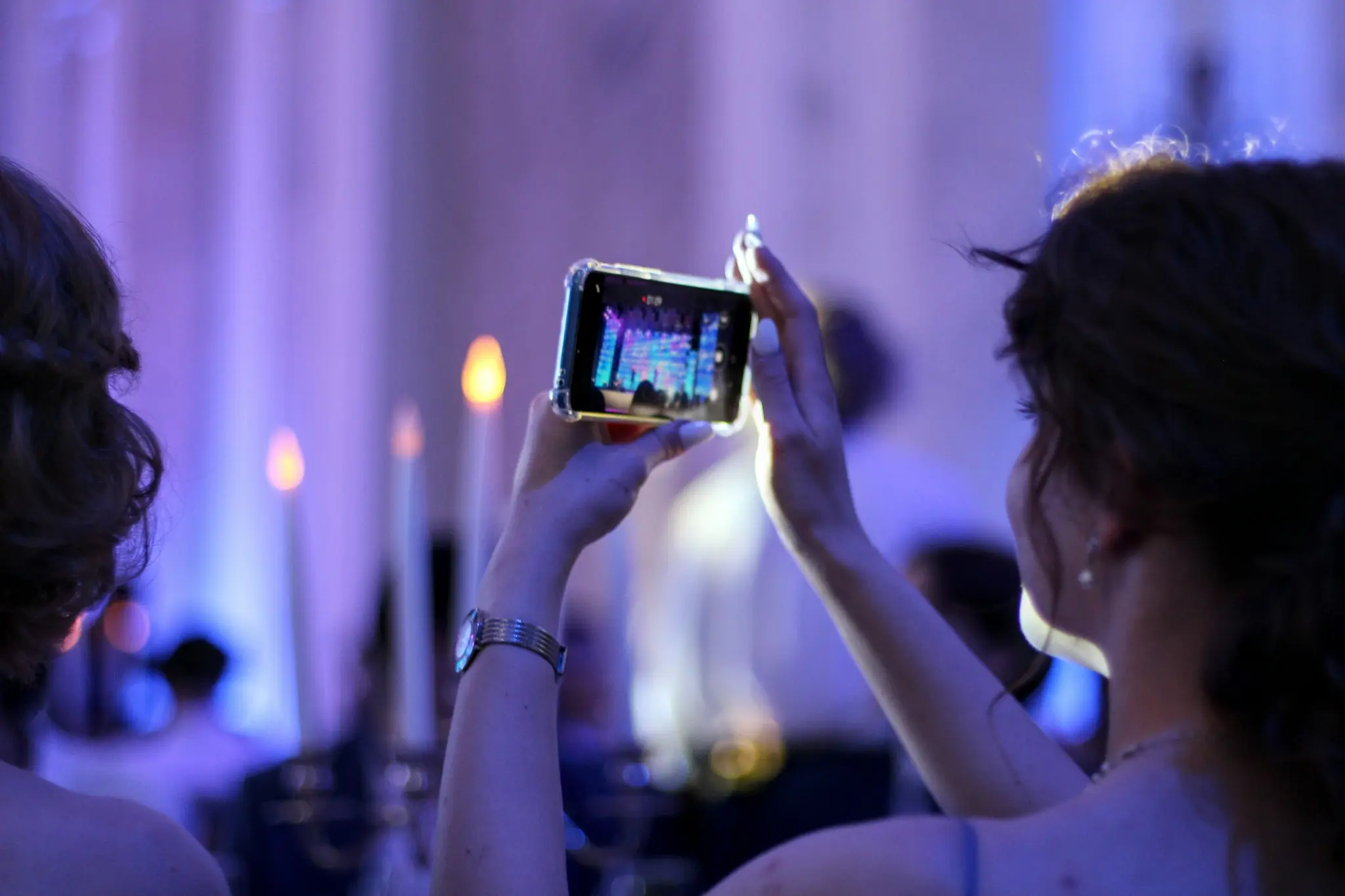







Zo begin je
Drie stappen, zonder app en zonder registratie.
Stap 1
Evenement aanmaken
Geef je evenement een naam en krijg binnen enkele seconden een unieke QR-code.
Stap 2
QR-code delen
Toon de QR-code of print hem. Gasten scannen hem met hun telefoon.
Stap 3
Foto's live bekijken
De foto's verschijnen in realtime op het grote scherm zodra gasten uploaden.
Zo werkt fotowand voor je vormsel
Snapr maakt fotowand voor je vormsel eenvoudig. Maak in seconden een evenement aan, krijg een unieke QR-code en deel die met je gasten. Zij scannen en uploaden direct — zonder app.
Een fotomuur is de rastermodus van de weergavepagina: in plaats van één beeld tegelijk zet het scherm tot zes gastenfoto's naast elkaar in een vaste asymmetrische indeling, en de selectie schuift bij elk interval één foto op naarmate er nieuwe uploads binnenkomen.
Alles zit in het gratis pakket: tot 200 foto's, live diavoorstelling, QR-code en 14 dagen opslag. Meer nodig? Premium bewaart de foto's een heel jaar, met downloads in originele kwaliteit en onbeperkt uploaden, voor een eenmalige betaling.
Fotowand instellen
- 1Open de weergavepagina van het evenement in een browser op de machine die het scherm aanstuurt — de link is openbaar, dus daar hoeft niets ingelogd te zijn.
- 2Druk op 2, of tik op het rastericoon in de bovenbalk, om van de enkele weergave naar de fotomuur te schakelen.
- 3Stel het tempo in met + en −: de muur schuift elke 1 tot 30 seconden één foto op, standaard elke 5 seconden.
- 4Laat de QR-weergave staan (Q schakelt hem) en druk op F voor volledig scherm, zodat gasten aan de andere kant van de zaal nog kunnen aanhaken terwijl de muur draait.
Fotowand — de details
- Foto's tegelijk op het scherm
- Tot 6. Met minder dan zes geüpload past de indeling zich aan: 1 schermvullend, 2 naast elkaar, 3 als één grote plus twee gestapeld, 4 als 2×2.
- Indeling bij zes foto's
- Eén grote foto vult de linkerhelft, twee middelgrote rechtsboven, drie kleine rechtsonder. De posities liggen vast, ze zijn niet willekeurig.
- Hoe de muur beweegt
- Het venster van zes foto's schuift per interval één foto op, dus vijf van de zes blijven staan en er wordt er één vervangen.
- Interval
- Standaard 5 seconden, instelbaar van 1 tot 30 seconden in stappen van één seconde met + en − of de knoppen op het scherm.
- Bijsnijden
- Tegels worden bijgesneden om hun vak te vullen, dus staande telefoonfoto's verliezen boven en onder. De enkele weergave (toets 1) toont elke foto in zijn geheel.
- Nieuwe uploads
- Eerst opgehaald naar de weergavemachine, daarna ongeveer zes plaatsen verderop ingevoegd in groepen van maximaal zes, dus ze duiken binnen een cyclus of twee op.
Als er iets misgaat
Dezelfde zes foto's blijven rondgaan.
Het venster schuift per interval maar één foto op, dus vroeg op de avond met twintig uploads zie je vrijwel steeds dezelfde set. Verkort het interval met + zolang de galerij klein is, of blijf in de enkele weergave (toets 1) tot er meer foto's binnen zijn.
Staande foto's lijken afgesneden in de tegels.
Rastertegels snijden bij om te vullen, wat boven en onder van staande telefoonfoto's afhaalt. Schakel voor speeches en de eerste dans met toets 1 naar de enkele weergave, waar het hele kader telt, en druk op 2 om terug te gaan.
Een foto die net is geüpload staat nog niet op de muur.
Elk nieuw bestand wordt eerst naar de weergavemachine gehaald voordat het wordt ingevoegd, en het komt een paar plaatsen verderop terecht in plaats van in de zichtbare tegels. Reken op een cyclus of twee, langer op een druk zaalnetwerk. Is het wifi-icoon rechtsboven rood geworden, dan heeft de weergavemachine zijn verbinding verloren.
Waar het niet geschikt voor is
Als mensen moeten stilstaan en afzonderlijke beelden bestuderen — een herdenking, of een kleine bijeenkomst die de hele avond twintig foto's oplevert — werken het bijsnijden en de constante beweging tegen je, en is de enkele weergave het betere scherm.
Waarom Snapr voor je vormsel?
Geen app nodig
Gasten hoeven niets te downloaden — alles werkt in de browser.
Gratis beginnen
200 foto's gratis per evenement. Upgrade als je meer nodig hebt.
Live op het grote scherm
Sluit aan op tv of beamer en zie de foto's in realtime binnenkomen.
Veilig en privé
Alleen wie de link heeft, krijgt toegang. Je foto's blijven privé.
Gerelateerde functies
Gemaakt voor die ene avond waarop het gewoon moet werken.
QR-code
De QR-code bevat één ding: het uploadadres voor de gasten van één evenement — een snapr.no-link met het evenement-id en een sleutel van 64 tekens. De camera van de telefoon opent hem in de browser. Elk evenement krijgt zijn eigen code, en die wijst nergens anders heen.
Live diavoorstelling
Een schermvullende browserpagina op snapr.no/<taal>/event/<evenement-id>/display die luistert naar nieuwe uploads en ze toont zodra ze binnenkomen. Hij draait op wat het scherm aanstuurt — laptop, tv-browser, Chromecast of AirPlay — en vereist geen installatie.
Foto's delen
Na het scannen van de QR-code belandt een gast op een uploadpagina in de browser van de telefoon: één knop opent de camera, de andere kiest uit de galerij, tot 20 bestanden per keer. De bestanden voegen zich bij de gedeelde verzameling van het evenement en verschijnen op het grote scherm.
TV-weergave
Tv-weergave betekent de weergavepagina van het evenement op de televisie in de zaal krijgen. Drie routes: een HDMI-kabel vanaf een laptop, een Chrome-tabblad casten naar een Chromecast, of AirPlay-schermspiegeling. Op de tv draait een gewone webpagina — er is geen Snapr-tv-app.
Fotobooth-alternatief
Snapr gebruiken in plaats van een fotohokje huren: gasten fotograferen met hun eigen telefoon, uploaden via een QR-code, en de beelden verschijnen op een scherm in de zaal. Geen hokje, geen camera, geen belichting en geen afdrukken — alleen het live scherm en de gedeelde galerij.
Doe-het-zelf fotobooth
Een fotobooth die je zelf opzet: een oude tablet, een laptop of een telefoon die over is op een statief, met het boothscherm van Snapr erop. Hij telt af, laat het scherm wit flitsen en zet de foto even later op de muur, met de naam van het feest eronder. De hardware is wat je al hebt — wat het een booth maakt, zijn de rij, het aftellen en de ingelijste foto aan het eind.
Veelgestelde vragen
Alles wat je moet weten
Kunnen gasten foto's uploaden van de kerkdienst én van het feest erna?
Ja — deel de QR-code voor de dienst en nog eens bij de receptie. Foto's van de plechtigheid en van het feest daarna komen in één galerij samen. Zo staan de kerkfoto's niet op de telefoon van één familielid en de feestfoto's verspreid ergens anders.
We hebben grootouders en jonge neefjes op de gastenlijst — kan iedereen meedoen?
Ja, voor precies zo'n gastenlijst over meerdere generaties is Snapr gemaakt. Er is geen app en geen account nodig, dus grootouders en jongere familieleden scannen dezelfde QR-code en uploaden zonder technische hulp.
Op hoeveel foto's moeten we rekenen bij een communie- of confirmatiefeest?
Met 15 tot 60 gasten passen de meeste vieringen ruim binnen de 200 foto's en 14 dagen opslag van de gratis versie. Wil je de herinneringen langer bewaren, of verwacht je een grotere familiebijeenkomst, dan verruimt Premium dat naar onbeperkt foto's en een vol jaar.
Alle evenementen
Geschikt voor elk evenement

Bruiloft
Ceremonies, recepties, diners en feesten

Verjaardag
Alle leeftijden, verrassingsfeesten, mijlpalen

Kinderfeestje
Spelletjes, activiteiten, themafeestjes voor kinderen van 1 tot 12

40e verjaardag
Mijlpaalfeesten, verrassingsfeesten, etentjes

50e verjaardag
Grote mijlpaalfeesten (Abraham en Sarah), familiefeesten, feestlocaties

Trouwdag
Intieme vieringen, romantische diners, hernieuwde geloften
Meer soorten evenementen


Fotowand voor je vormsel
Maak in 30 seconden een gratis evenement aan. Gasten scannen de QR-code — zonder app.
Gratis evenement aanmakenGeen registratie nodig